Tư vấn
6 Bước Làm Chủ Word Cơ Bản Văn Phòng Cho Người Mới Bắt Đầu

Th2
Trong môi trường làm việc hiện đại, việc thành thạo kỹ năng Word cơ bản văn phòng là yêu cầu bắt buộc đối với mọi nhân viên hành chính, kế toán hay quản lý. Microsoft Word không chỉ đơn thuần là công cụ soạn thảo văn bản mà còn là phương tiện giúp bạn xây dựng hình ảnh chuyên nghiệp thông qua các báo cáo, hợp đồng và tài liệu được trình bày khoa học. Bài viết này Vietphone Building sẽ cung cấp cho bạn lộ trình học Word cơ bản văn phòng từ những bước đơn giản đến các kỹ thuật xử lý văn bản chuyên nghiệp nhất.
Tầm quan trọng của kỹ năng Word cơ bản văn phòng
Kỹ năng Word cơ bản văn phòng đóng vai trò nền tảng trong mọi hoạt động giao tiếp bằng văn bản tại công ty. Khi bạn nắm vững các công cụ này, hiệu suất công việc sẽ được cải thiện đáng kể.
Tiết kiệm thời gian xử lý văn bản
Thay vì loay hoay tìm kiếm các chức năng, người thành thạo Word cơ bản văn phòng có thể hoàn thành một bản thảo báo cáo chỉ trong thời gian ngắn. Việc sử dụng thành thạo các phím tắt và công cụ định dạng tự động giúp bạn loại bỏ các thao tác thủ công lặp đi lặp lại.
Nâng cao tính chuyên nghiệp cho tài liệu
Một văn bản được căn chỉnh lề chuẩn, font chữ thống nhất và bố cục rõ ràng sẽ tạo ấn tượng tốt với cấp trên và đối tác. Đây là lý do tại sao các khóa đào tạo Word cơ bản văn phòng luôn chú trọng vào quy chuẩn trình bày văn bản hành chính.
Các thành phần chính trong giao diện phần mềm Word
Để bắt đầu học Word cơ bản văn phòng, bạn cần hiểu rõ cấu trúc giao diện của phần mềm này để có thể thao tác nhanh chóng.
Thanh công cụ Ribbon và các thẻ chức năng
Thanh Ribbon là nơi chứa hầu hết các lệnh bạn cần. Thẻ Home bao gồm các công cụ định dạng chữ, thẻ Insert dùng để chèn hình ảnh hoặc bảng biểu, và thẻ Layout giúp bạn thiết lập lề trang giấy. Việc ghi nhớ vị trí các thẻ này là bước đầu tiên để làm chủ Word cơ bản văn phòng.
Thanh trạng thái và các chế độ hiển thị
Phía dưới cùng của cửa sổ Word là thanh trạng thái, cho biết số trang, số từ và ngôn ngữ đang sử dụng. Bạn cũng có thể thay đổi chế độ xem như Print Layout để xem trước khi in hoặc Read Mode để tập trung đọc nội dung.
Cách định dạng văn bản đúng tiêu chuẩn trong Word cơ bản văn phòng
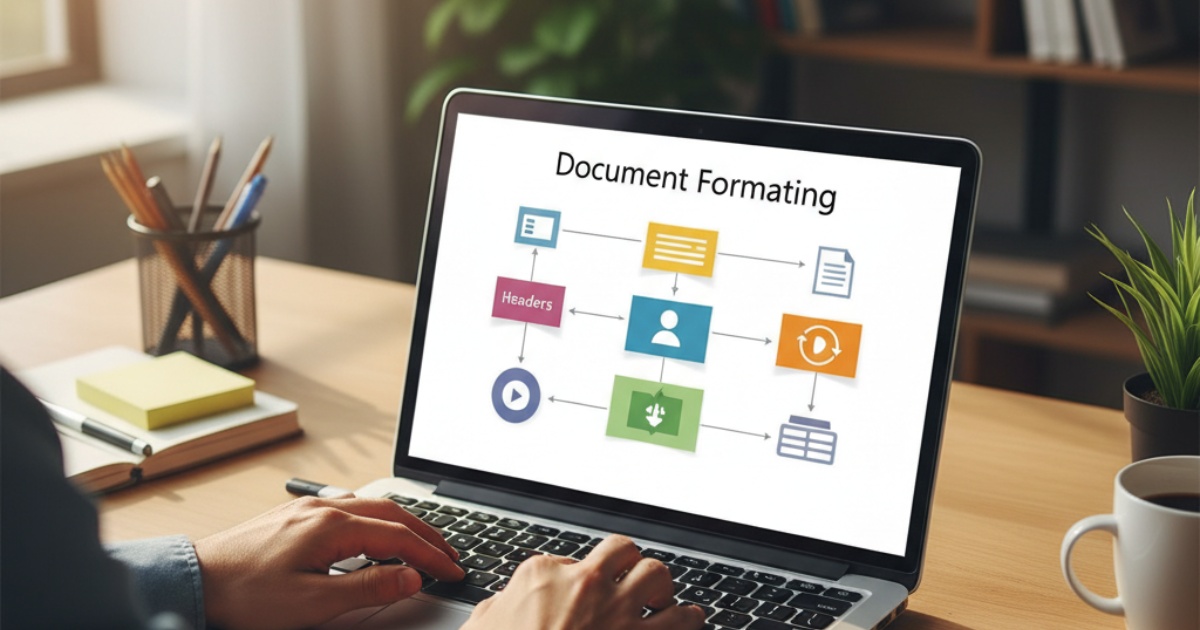
Định dạng là phần quan trọng nhất trong Word cơ bản văn phòng. Một văn bản có nội dung hay nhưng định dạng cẩu thả sẽ làm giảm giá trị của thông tin.
Lựa chọn font chữ và kích thước chuẩn
Đối với các văn bản hành chính Việt Nam, font chữ phổ biến nhất là Times New Roman với kích thước từ 12 đến 14. Trong phần mềm này, bạn cần biết cách thay đổi định dạng này nhanh chóng cho toàn bộ tài liệu bằng tổ hợp phím Ctrl + A.
Căn lề và giãn dòng theo quy định
Khoảng cách giữa các dòng và các đoạn văn cần được thiết lập hợp lý để người đọc không bị mỏi mắt. Thông thường, giãn dòng được để ở mức 1.15 hoặc 1.5 lines. Việc căn lề đều hai bên (Justify) là quy tắc vàng trong trình bày văn bản chuyên nghiệp.
Hướng dẫn quản lý bảng biểu và dữ liệu hiệu quả
Bảng biểu giúp tóm tắt số liệu một cách trực quan. Đây là một kỹ năng nâng cao nhưng rất dễ thực hiện nếu bạn nắm được các quy tắc cơ bản.
Tạo và chỉnh sửa kích thước bảng
Bạn vào thẻ Insert, chọn Table và kéo chuột để chọn số hàng và số cột cần thiết. Sau khi tạo bảng, bạn có thể dễ dàng thay đổi độ rộng của cột để phù hợp với độ dài của nội dung bên trong.
Định dạng màu sắc và đường viền cho bảng
Sử dụng thẻ Table Design để tô màu cho các hàng tiêu đề, giúp bảng biểu trở nên dễ nhìn hơn. Trong quá trình làm việc, việc biết cách ẩn hoặc hiện đường viền bảng cũng giúp bạn trình bày các danh sách một cách tinh tế hơn.
Quy trình chèn hình ảnh và sơ đồ minh họa
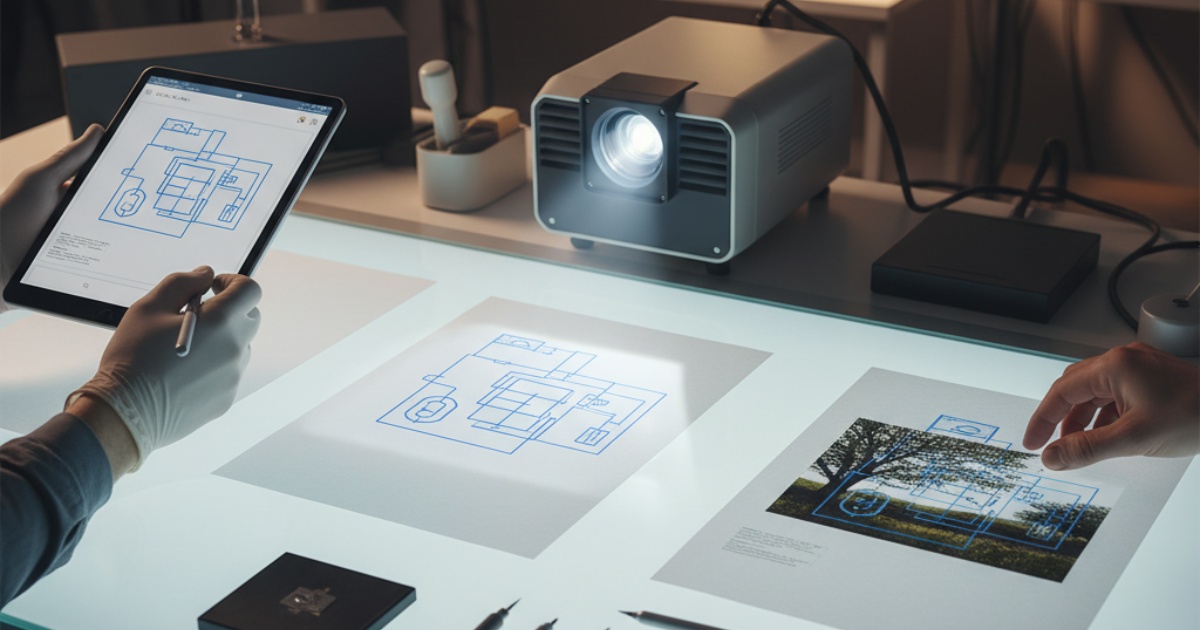
Hình ảnh và sơ đồ giúp tài liệu của bạn sinh động và dễ hiểu hơn. Kỹ năng Word cơ bản văn phòng bao gồm cả việc xử lý các đối tượng đồ họa này.
Chèn và cắt chỉnh hình ảnh
Bạn có thể kéo thả trực tiếp hình ảnh vào trang soạn thảo. Sau đó, sử dụng công cụ Picture Format để cắt bỏ những phần không cần thiết hoặc áp dụng các hiệu ứng khung ảnh cơ bản để tạo điểm nhấn.
Sử dụng SmartArt để vẽ sơ đồ tổ chức
Thay vì vẽ tay các hình khối, Word cơ bản văn phòng cung cấp tính năng SmartArt với nhiều mẫu sơ đồ có sẵn. Bạn chỉ cần nhập văn bản và Word sẽ tự động sắp xếp bố cục sơ đồ một cách cân đối.
Cách in ấn và xuất văn bản chuyên nghiệp
Bước cuối cùng trong quy trình làm việc với Word cơ bản văn phòng là đưa tài liệu ra giấy hoặc chuyển đổi sang các định dạng khác.
Thiết lập khổ giấy và lề in
Trước khi in, bạn phải đảm bảo khổ giấy đang chọn là A4, vì đây là tiêu chuẩn tại Việt Nam. Kiểm tra lại lề trên, lề dưới, lề trái và lề phải để nội dung không bị mất đi khi đóng tập.
Lưu tài liệu dưới dạng PDF
Để đảm bảo định dạng không bị thay đổi khi gửi cho người khác, bạn nên lưu văn bản dưới dạng PDF. Đây là một mẹo nhỏ nhưng cực kỳ hữu ích trong bộ kỹ năng Word cơ bản văn phòng của người đi làm.
Kết luận về kỹ năng Word cơ bản văn phòng
Việc nắm vững Word cơ bản văn phòng không chỉ giúp bạn hoàn thành công việc nhanh hơn mà còn mở ra nhiều cơ hội thăng tiến trong sự nghiệp. Từ việc định dạng văn bản, quản lý bảng biểu đến in ấn, mỗi kỹ năng nhỏ đều góp phần tạo nên một tác phong làm việc chuyên nghiệp. Hãy dành thời gian thực hành mỗi ngày để trở thành một chuyên gia soạn thảo văn bản thực thụ.
Bên cạnh việc trau dồi kỹ năng tin học, một môi trường làm việc chuyên nghiệp cũng đóng vai trò quan trọng trong việc nâng cao năng suất của bạn. Nếu bạn đang tìm kiếm một không gian văn phòng hiện đại, đầy đủ tiện nghi để phát triển sự nghiệp, hãy cân nhắc dịch vụ thuê văn phòng tại VietPhone Building. Với vị trí đắc địa và dịch vụ quản lý tòa nhà chất lượng cao, chúng tôi cam kết mang lại không gian làm việc lý tưởng nhất cho doanh nghiệp của bạn.
Thông tin liên hệ:
- Website chính thức: VietPhone Building
- Đại lý phân phối: KingOffice HCM
- Hotline/Zalo: 0902 322 258
- Fanpage: https://www.facebook.com/kingoffice.vn
